چهارشنبه ۰۳ تیر ۰۵

مقایسه دو تلفن KX-TG3811 در مقابل KX-TG3711

این دو مدل خیلی شبیه به هم هستن، ولی چند تا تفاوت کلیدی دارن:
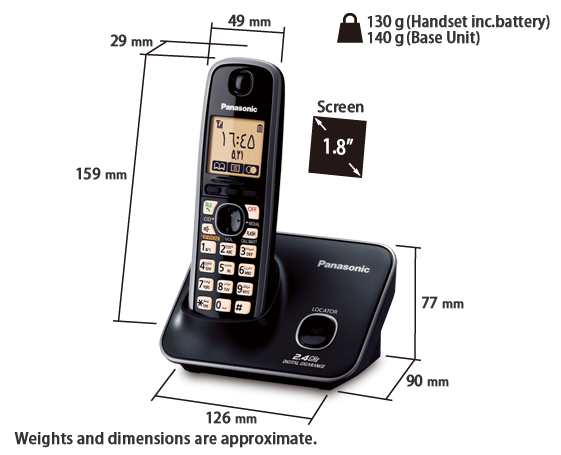
مقایسه دو تلفن KX-TG3811 در مقابل KX-TG3711

  • نور پس‌زمینه صفحه کلید:

    • KX-TG3811: این مدل یه ویژگی خیلی خوب داره و اونم نور پس‌زمینه‌ی صفحه کلیدشه! یعنی دکمه‌هاش تو تاریکی هم روشن می‌شن و راحت می‌تونی شماره‌گیری کنی. این برای شب‌ها یا جاهای کم نور خیلی عالیه.
    • KX-TG3711: این مدل نور پس‌زمینه برای صفحه کلید نداره.
  • حافظه دفترچه تلفن:

    • KX-TG3811: می‌تونه تا ۱۲۰ شماره تلفن رو تو دفترچه تلفنش ذخیره کنه.
    • KX-TG3711: حافظه دفترچه تلفنش کمتره و می‌تونه تا ۱۰۰ شماره رو ذخیره کنه.
  • قابلیت شماره‌گیری از پایه:

    • KX-TG3711: یه قابلیتی داره که می‌تونی از خود پایه هم شماره‌گیری کنی، بدون اینکه گوشی رو برداری. این می‌تونه تو بعضی مواقع خیلی مفید باشه.
    • KX-TG3811: این قابلیت رو نداره و فقط از طریق گوشی می‌تونی شماره‌گیری کنی.
  • سایر امکانات:

    • هر دو مدل امکانات مشترک زیادی دارن، مثل:
      • کالر آیدی (نمایش شماره تماس‌گیرنده)
      • شماره‌گیری مجدد (Redial)
      • حالت سکوت
      • قابلیت مسدود کردن تماس (Call Block)
      • برد تقریباً یکسان (معمولاً تا ۵۰ متر در فضای داخلی و ۳۰۰ متر در فضای باز)
      • عمر باتری تقریباً مشابه
  • قیمت:

    • معمولاً به خاطر داشتن نور پس‌زمینه و حافظه بیشتر، KX-TG3811 یه کم گرون‌تر از KX-TG3711 هست.

حالا کدوم رو بخریم؟

این بستگی به نیاز و اولویت‌های تو داره:

  • اگه نور پس‌زمینه‌ی صفحه کلید برات خیلی مهمه و می‌خوای تو تاریکی هم راحت شماره‌گیری کنی، KX-TG3811 رو انتخاب کن.
  • اگه برات مهمه که بتونی از پایه هم شماره‌گیری کنی و قیمت برات مهم‌تره، KX-TG3711 گزینه مناسب‌تریه.
  • اگه تعداد شماره‌هایی که می‌خوای تو دفترچه تلفن ذخیره کنی بیشتر از ۱۰۰ تاست، KX-TG3811 رو انتخاب کن.

در واقع، تفاوت اصلی و تعیین‌کننده بین این دو مدل، همون نور پس‌زمینه‌ی صفحه کلید و قابلیت شماره‌گیری از پایه هست. اگه این دو مورد برات خیلی مهم نیست، می‌تونی KX-TG3711 رو انتخاب کنی و پول کمتری هم بدی.

امیدوارم این توضیحات برات مفید بوده باشه. اگه سوال داشتی تو کامنت ها بپرس.

مقایسه دو تلفن KX-TG6721 در مقابل KX-TG6711

این دو تا تلفن خیلی شبیه به هم هستن و هر دو جزو مدل‌های خوب و پرطرفدار پاناسونیک به حساب میان. اگه بین این دو تا مردد شدی، نگران نباش! تفاوت‌هاشون خیلی جزئیه و به راحتی می‌تونی تصمیم بگیری.


مقایسه دو تلفن KX-TG6721 در مقابل KX-TG6711

بریم ببینیم فرقشون چیه:

راستش رو بخوای، تقریباً همه‌چیزشون یکیه! انگار دو تا برادر دوقلو باشن. ولی خب، یه کوچولو تفاوت هم دارن که ممکنه برات مهم باشه:

  • طراحی و ظاهر:

    • تقریباً هیچ فرقی با هم ندارن! همون شکل و شمایل، همون دکمه‌ها، همون صفحه نمایش.
  • صفحه نمایش:

    • بازم هیچ فرقی نیست! هر دو صفحه نمایش کوچیک و ساده‌ای دارن که اطلاعات تماس رو نشون می‌ده.
  • امکانات:

    • کالر آیدی: هر دو مدل کالر آیدی دارن و شماره‌ی تماس‌گیرنده رو نشون می‌دن.
    • دفترچه تلفن: هر دو مدل دفترچه تلفن دارن که می‌تونی شماره‌های مهم رو توش ذخیره کنی.
    • شماره‌گیری مجدد (Redial): هر دو مدل این قابلیت رو دارن.
    • حالت سکوت: هر دو مدل حالت سکوت دارن.
    • مسدود کردن تماس (Call Block): هر دو مدل این قابلیت رو دارن و می‌تونی شماره‌های مزاحم رو بلاک کنی.
    • برد: برد هر دو مدل هم تقریباً یکسانه.
    • باتری: عمر باتری هر دو مدل هم تقریباً مشابهه.
  • تفاوت اصلی و مهم:

    • KX-TG6721 یه منشی تلفنی داره، ولی KX-TG6711 نداره! این بزرگترین و مهم‌ترین تفاوت بین این دو تاست. منشی تلفنی یعنی اگه کسی زنگ بزنه و شما جواب ندین، تلفن به صورت خودکار پیغام طرف رو ضبط می‌کنه. این قابلیت خیلی جاها به درد می‌خوره.
  • قیمت:

    • به خاطر داشتن منشی تلفنی، معمولاً KX-TG6721 یه کم گرون‌تر از KX-TG6711هست.

حالا کدوم رو بخریم؟

خیلی ساده‌ست:

  • اگه منشی تلفنی برات خیلی مهمه و می‌خوای هیچ تماسی رو از دست ندی (حتی اگه نتونی جواب بدی)، KX-TG6721 رو بخر.
  • اگه منشی تلفنی برات خیلی ضروری نیست و می‌خوای یه تلفن ساده و باکیفیت داشته باشی، KX-TG6711 انتخاب خوبیه و پول کمتری هم می‌دی.

در واقع، تنها سوالی که باید از خودت بپرسی اینه که "آیا به منشی تلفنی نیاز دارم یا نه؟" جواب این سوال، تکلیف انتخاب بین این دو مدل رو مشخص می‌کنه.

امیدوارم این توضیحات برات مفید بوده باشه. اگه سوال دیگه‌ای داشتی تو کامنت ها بپرس.

مقایسه دو تلفن بی سیم پاناسونیک KX-TG1611 در مقابل KX-TGB210

این دو تا تلفن، از مدل‌های خیلی ساده و ارزون قیمت پاناسونیک هستن که برای استفاده‌ی خونگی و جاهایی که یه تلفن ساده و دم‌دستی می‌خوان، خیلی مناسبن. اگه دنبال یه تلفن خیلی پیشرفته با کلی امکانات نیستی و فقط یه چیزی می‌خوای که زنگ بزنه و جواب بده، این دو تا گزینه می‌تونن برات خوب باشن.


مقایسه دو تلفن بی سیم پاناسونیک KX-TG1611 در مقابل KX-TGB210

خب، بریم ببینیم فرقشون چیه؟

راستش رو بخوای، خیلی فرق اساسی و بزرگی بین این دو تا مدل نیست. هر دوتاشون خیلی ساده و کارراه‌اندازن. ولی یه سری تفاوت‌های کوچیک دارن که می‌تونه تو انتخابت تاثیر بذاره:

  • طراحی و ظاهر:

    • KX-TG1611: یه طراحی خیلی ساده و کلاسیک داره. یه کم گرد و گوگولی‌تره.
    • KX-TGB210: یه طراحی مدرن‌تر و زاویه‌دارتر داره. یه کم شیک‌تر به نظر میاد.
    • این مورد کاملاً سلیقه‌ایه و باید ببینی کدوم ظاهر رو بیشتر می‌پسندی.
  • صفحه نمایش:

    • هر دو مدل صفحه نمایش کوچیک و ساده‌ای دارن که فقط شماره‌ها و یه سری اطلاعات خیلی ابتدایی رو نشون می‌ده. خیلی نباید انتظار صفحه نمایش بزرگ و باکیفیت داشته باشی.
  • امکانات:

    • کالر آیدی: هر دو مدل کالر آیدی دارن و شماره‌ی تماس‌گیرنده رو نشون می‌دن (البته اگه خط تلفنت این قابلیت رو پشتیبانی کنه).
    • دفترچه تلفن: هر دو مدل دفترچه تلفن دارن که می‌تونی چند تا شماره‌ی ضروری رو توش ذخیره کنی. ظرفیت دفترچه تلفنشون خیلی زیاد نیست، معمولاً حدود ۵۰ تا شماره.
    • شماره‌گیری مجدد (Redial): هر دو مدل این قابلیت رو دارن که به آخرین شماره‌ای که باهاش تماس گرفتی، دوباره زنگ بزنی.
    • قابلیت نصب روی دیوار: هر دو مدل قابلیت نصب روی دیوار رو دارن که می‌تونه برای جاهایی که فضای کمی دارن، مفید باشه.
    • سایر امکانات: خیلی امکانات خاص دیگه‌ای ندارن. نه منشی تلفنی دارن، نه اسپیکر (بلندگو). فقط یه تلفن ساده برای مکالمه هستن.
  • تفاوت اصلی:

    • یه تفاوت خیلی کوچیک بین این دو مدل اینه که KX-TGB210 یه کم جدیدتره و ممکنه یه سری بهبودهای جزئی نسبت به KX-TG1611 داشته باشه. مثلاً ممکنه کیفیت صداش یه کوچولو بهتر باشه یا مصرف باتریش کمتر باشه. ولی این تفاوت‌ها خیلی محسوس نیستن.
  • قیمت:

    • معمولاً قیمت هر دو مدل خیلی نزدیک به همه و جزو ارزون‌ترین تلفن‌های پاناسونیک هستن.

حالا کدوم رو بخریم؟

راستش رو بخوای، انتخاب بین این دو تا خیلی سخت نیست. چون خیلی شبیه به هم هستن.

  • اگه فقط یه تلفن خیلی ساده و ارزون می‌خوای که فقط زنگ بزنه و جواب بده، هر کدومشون رو بگیری، کارت راه می‌افته.
  • اگه یه کم ظاهر مدرن‌تر برات مهمه، KX-TGB210 می‌تونه گزینه بهتری باشه.
  • اگه قیمت خیلی برات مهمه و می‌خوای ارزون‌ترین گزینه رو انتخاب کنی، معمولاً KX-TG1611 یه کم ارزون‌تره.


امیدوارم این توضیحات برات مفید بوده باشه. اگه سوال داشتی تو کامنت ها بپرس.

مقایسه دو تلفن KX-TG3411 در مقابل KX-TG3711

دو تا تلفن از مدل‌های خیلی پرفروش و محبوب پاناسونیک هستن که برای خونه خیلی مناسبن. قیمت مناسبی هم دارن.


مقایسه دو تلفن KX-TG3411 در مقابل KX-TG3711

خب، بریم ببینیم فرقشون چیه:

در نگاه اول، شاید خیلی فرق خاصی بینشون نبینی، ولی یه سری تفاوت‌های کوچیک دارن که می‌تونه تو انتخابت تاثیر بذاره:

  • طراحی و ظاهر:

    • KX-TG3411: یه طراحی ساده‌تر و کلاسیک‌تر داره. یه کم گردتره و دکمه‌هاش هم یه جور دیگه چیده شدن.
    • KX-TG3711: یه طراحی مدرن‌تر و زاویه‌دارتر داره. دکمه‌هاش هم یه کم متفاوت‌ترن.
    • در کل، این مورد بیشتر سلیقه‌ایه و باید ببینی کدوم ظاهر رو بیشتر می‌پسندی.
  • صفحه نمایش:

    • هر دو مدل صفحه نمایش نسبتاً مشابهی دارن و اطلاعات تماس و شماره‌ها رو به خوبی نشون می‌دن. خیلی تفاوت چشمگیری ندارن.
  • امکانات:

    • کالر آیدی: هر دو مدل کالر آیدی دارن و شماره‌ی تماس‌گیرنده رو نشون می‌دن.
    • دفترچه تلفن: هر دو مدل دفترچه تلفن دارن که می‌تونی شماره‌های مهم رو توش ذخیره کنی. معمولاً ظرفیت دفترچه تلفنشون ۵۰ شماره هست.
    • شماره‌گیری مجدد (Redial): هر دو مدل این قابلیت رو دارن که به آخرین شماره‌ای که باهاش تماس گرفتی، دوباره زنگ بزنی.
    • حالت سکوت: هر دو مدل حالت سکوت دارن که می‌تونی زنگ تلفن رو بی‌صدا کنی.
    • مسدود کردن تماس (Call Block): این یه تفاوت مهمه! KX-TG3711 قابلیت مسدود کردن تماس‌های مزاحم رو داره، ولی KX-TG3411 این قابلیت رو نداره. اگه برات مهمه که بتونی شماره‌های مزاحم رو بلاک کنی، KX-TG3711 انتخاب بهتریه.
    • برد: برد هر دو مدل تقریباً یکسانه و معمولاً تا ۵۰ متر در فضای داخلی و ۳۰۰ متر در فضای باز آنتن دارن.
    • باتری: عمر باتری هر دو مدل هم تقریباً مشابهه و می‌تونی چند ساعت باهاشون مکالمه کنی.
  • قیمت:

    • معمولاً KX-TG3411 یه کم ارزون‌تر از KX-TG3711 هست.

حالا کدوم رو بخریم؟

این بستگی به نیازهای تو داره:

  • اگه فقط یه تلفن ساده و ارزون برای خونه می‌خوای و مسدود کردن تماس برات مهم نیست، KX-TG3411 انتخاب خوبیه.
  • اگه می‌خوای یه تلفن با امکانات بیشتر داشته باشی و بتونی تماس‌های مزاحم رو بلاک کنی، KX-TG3711 رو انتخاب کن.

در کل، KX-TG3711 به دلیل داشتن قابلیت مسدود کردن تماس، یه کم بهتره، ولی اگه بودجه‌ی محدودی داری و این قابلیت برات خیلی مهم نیست، KX-TG3411 هم کارتو راه می‌ندازه.

 اگه سوال دیگه‌ای داشتی حتما تو کامنت ها بپرس، من اینجام!

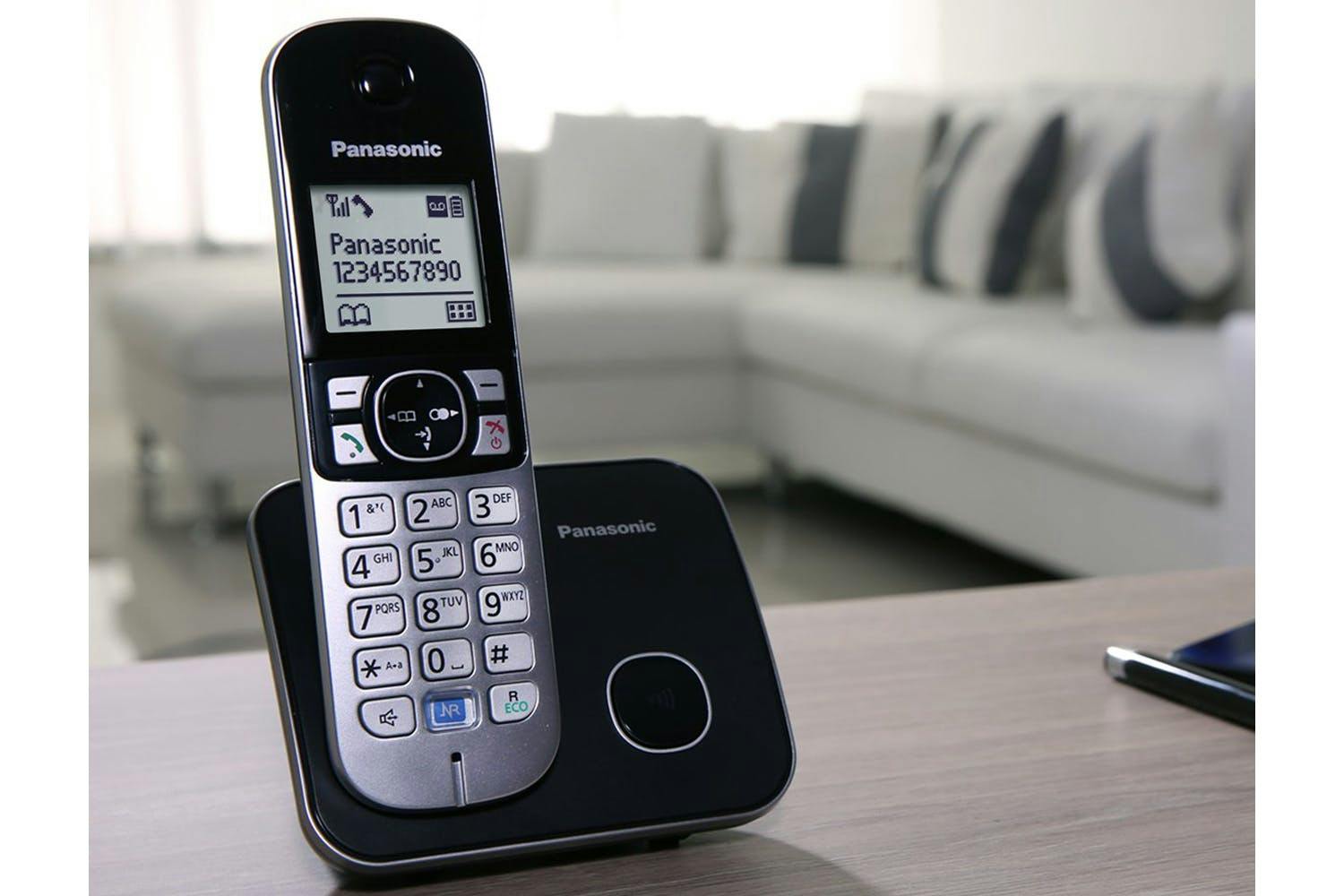
راهنمای تنظیمات تلفن بی سیم پاناسونیک KX-TG6811

تلفن بی سیم پاناسونیک KX-TG6811، یه مدل خیلی خوب و پرطرفداره که برای خونه واقعاً عالیه. امکاناتش هم به نسبت خوبه و کار کردن باهاش خیلی راحته، چیز پیچیده‌ای نداره.


راهنمای تنظیمات تلفن بی سیم پاناسونیک KX-TG6811

اول از همه، آماده‌اش کنیم:

  • پایه رو وصل کن: اون قسمتی که گوشی روش می‌شینه رو هم به برق وصل کن، هم به پریز تلفن.
  • باتری‌ها رو بذار: پشت گوشی رو باز کن و باتری‌های قابل شارژ (نیم‌قلمی Ni-MH) رو بذار توش.
  • یه کم شارژش کن: گوشی رو بذار روی پایه تا یه چند ساعتی (حدود ۷ ساعت) شارژ بشه. اینجوری عمر باتریش بیشتر می‌شه.

حالا بریم سراغ تنظیماتش:

این تلفن یه صفحه نمایش کوچولو داره که یه سری اطلاعات رو نشون می‌ده.

  • صدای زنگ:
    • می‌خوای صدای زنگش رو کم و زیاد کنی؟ دکمه‌های بالا و پایین روی گوشی رو فشار بده.
    • می‌خوای آهنگ زنگش رو عوض کنی؟ دکمه‌ی Menu رو بزن و دنبال گزینه‌ی Ringer یا Melody بگرد و آهنگ مورد علاقت رو انتخاب کن.
  • صدای مکالمه:
    • وقتی داری حرف می‌زنی و صدات کمه یا زیاده، از دکمه‌های بالا و پایین روی گوشی استفاده کن.
  • شماره‌گیری مجدد:
    • می‌خوای دوباره به آخرین نفری که زنگ زدی، زنگ بزنی؟ دکمه‌ی Redial رو بزن.
  • دفترچه تلفن: این تلفن یه دفترچه تلفن داره که می‌تونی شماره‌های مهم رو توش ذخیره کنی.
    • برای ذخیره شماره:
      • دکمه‌ی Menu رو بزن.
      • دنبال گزینه‌ی Phonebook یا Directory بگرد و OK رو بزن.
      • گزینه‌ی Add New یا New Entry رو انتخاب کن و OK رو بزن.
      • اسم و شماره تلفن رو وارد کن و OK رو بزن تا ذخیره بشه.
  • کالر آیدی: اگه خط تلفنت این قابلیت رو داشته باشه، شماره‌ی کسی که بهت زنگ می‌زنه رو نشون می‌ده. تا ۵۰ تا تماس آخر رو هم ذخیره می‌کنه.
  • بی‌صدا کردن زنگ (حالت سکوت):
    • می‌خوای زنگ تلفن رو موقتاً بی‌صدا کنی؟ معمولاً یه دکمه هست که روش عکس یه بلندگو با یه خط روشه، اون رو بزن. اگه می‌خوای همیشه بی‌صدا باشه، باید بری تو منوی تلفن (Menu -> # -> 160). با دکمه‌های بالا و پایین می‌تونی صدا رو کم و زیاد کنی و با دکمه‌ی پایین صدا کاملا قطع میشه. در آخر دکمه‌ی Save رو بزنید.
  • حالت شب (Night Mode): این یه چیز خیلی خوبه! می‌تونی تنظیم کنی که شب‌ها تلفن زنگ نزنه و راحت بخوابی. برای تنظیمش، برو تو منو و دنبال Night Mode بگرد.
  • پاسخگویی با هر دکمه (Any Key Answer): با فعال کردن این گزینه، می‌تونی با هر دکمه‌ای روی گوشی به تماس جواب بدی.
  • کاهش نویز (Noise Reduction): این تلفن یه قابلیتی داره که نویز محیط رو کم می‌کنه تا صدای مکالمه واضح‌تر باشه.
  • حالت ECO: این حالت مصرف باتری رو کم می‌کنه و باعث میشه بیشتر شارژ نگه داره. برای فعال کردنش معمولا یه دکمه‌ی جداگونه با عنوان ECO روی گوشی یا پایه وجود داره.
  • مکالمه در زمان قطعی برق: این یه قابلیت خیلی خوبه که اگه برق رفت، می‌تونی گوشی رو روی پایه بذاری و از طریق اسپیکر و با استفاده از باتری پایه، مکالمه کنی.

یه سری کدهای مخفی هم داره (خیلی مهم نیستن):

این کدها برای یه سری تنظیمات خاص استفاده می‌شن:

  • بی‌صدا کردن دائم: Menu بعد # بعد ۱۶۰ (بعد با دکمه‌های بالا و پایین صدا رو کم کن تا بی‌صدا بشه و Save رو بزن).
  • تنظیم تعداد زنگ قبل از پیغامگیر (که این مدل نداره): Menu بعد # بعد ۲۱۱

ست کردن گوشی با پایه (اگه لازم شد):

اگه یه وقت ارتباط گوشی با پایه قطع شد، باید دوباره بهش معرفیش کنی. برای این کار:

  1. گوشی رو نزدیک پایه نگه دار و مطمئن شو گوشی دیگه‌ای در حال استفاده نباشه.
  2. روی پایه، دکمه‌ی Locator رو برای حدود ۵ ثانیه نگه دار. یه صدای بوق می‌شنوی.
  3. روی گوشی، دکمه‌ی OK رو بزن. یه صدای بوق دیگه می‌شنوی که یعنی گوشی با پایه ست شده.

چند تا نکته‌ی آخر:

  • دفترچه راهنما: اگه دفترچه راهنما رو گم کردی، می‌تونی از سایت پاناسونیک آی آر و یا عصر ارتباطات دانلودش کنی.
  • مشکلات رایج:
    • صدای کم: اول چک کن صدای گوشی و خط تلفن زیاد باشه. اگه باز هم کم بود، ممکنه مشکل از خط تلفن باشه.
    • آنتن نداشتن: مطمئن شو پایه درست به برق و تلفن وصل شده باشه و گوشی خیلی از پایه دور نباشه. برد این تلفن در فضای داخلی ۶۰ متر و در فضای باز ۳۰۰ متر هست.
    • زنگ نخوردن: چک کن تلفن بی‌صدا نباشه و خط تلفن وصل باشه.

تلفن بی سیم پاناسونیک KX-TG6811 برای استفاده‌ی خونگی خیلی عالیه و امکانات خوبی داره. هر سوالی داشتی تو کامنت ها بپرس.

راهنمای تنظیمات تلفن بی سیم پاناسونیک KX-TG3712

تلفن بی سیم پاناسونیک KX-TG3712، یه مدل خیلی خوب و پرفروشه که دو تا گوشی بی‌سیم داره و برای خونه واقعاً عالیه. امکاناتش هم به نسبت خوبه و کار کردن باهاش خیلی راحته.


راهنمای تنظیمات تلفن بی سیم پاناسونیک KX-TG3712

اول از همه، آماده‌اش کنیم:

  • پایه رو وصل کن: اون قسمتی که گوشی روش می‌شینه رو هم به برق وصل کن، هم به پریز تلفن.
  • باتری‌ها رو بذار: پشت هر کدوم از گوشی‌ها رو باز کن و باتری‌های قابل شارژ (نیم‌قلمی Ni-MH) رو بذار توش.
  • یه کم شارژش کن: هر دو تا گوشی رو بذار روی پایه تا یه چند ساعتی (حدود ۷ ساعت) شارژ بشن. اینجوری عمر باتریشون بیشتر می‌شه.

حالا بریم سراغ تنظیماتش:

این تلفن یه صفحه نمایش کوچولو داره که یه سری اطلاعات رو نشون می‌ده.

  • صدای زنگ:
    • می‌خوای صدای زنگش رو کم و زیاد کنی؟ دکمه‌های بالا و پایین روی گوشی رو فشار بده.
    • می‌خوای آهنگ زنگش رو عوض کنی؟ دکمه‌ی Menu رو بزن و دنبال گزینه‌ی Ringer یا Melody بگرد و آهنگ مورد علاقت رو انتخاب کن.
  • صدای مکالمه:
    • وقتی داری حرف می‌زنی و صدات کمه یا زیاده، از دکمه‌های بالا و پایین روی گوشی استفاده کن.
  • شماره‌گیری مجدد:
    • می‌خوای دوباره به آخرین نفری که زنگ زدی، زنگ بزنی؟ دکمه‌ی Redial رو بزن.
  • دفترچه تلفن: این تلفن یه دفترچه تلفن داره که می‌تونی شماره‌های مهم رو توش ذخیره کنی.
    • برای ذخیره شماره:
      • دکمه‌ی Menu رو بزن.
      • دنبال گزینه‌ی Phonebook یا Directory بگرد و OK رو بزن.
      • گزینه‌ی Add New یا New Entry رو انتخاب کن و OK رو بزن.
      • اسم و شماره تلفن رو وارد کن و OK رو بزن تا ذخیره بشه.
  • کالر آیدی: اگه خط تلفنت این قابلیت رو داشته باشه، شماره‌ی کسی که بهت زنگ می‌زنه رو نشون می‌ده. تا ۵۰ تا تماس آخر رو هم ذخیره می‌کنه.
  • بی‌صدا کردن زنگ (حالت سکوت):
    • می‌خوای زنگ تلفن رو موقتاً بی‌صدا کنی؟ معمولاً یه دکمه هست که روش عکس یه بلندگو با یه خط روشه، اون رو بزن. اگه می‌خوای همیشه بی‌صدا باشه، باید بری تو منوی تلفن (Menu -> # -> 160). با دکمه‌های بالا و پایین می‌تونی صدا رو کم و زیاد کنی و با دکمه‌ی پایین صدا کاملا قطع میشه. در آخر دکمه‌ی Save رو بزنید.
  • حالت شب (Night Mode): این یه چیز خیلی خوبه! می‌تونی تنظیم کنی که شب‌ها تلفن زنگ نزنه و راحت بخوابی. برای تنظیمش، برو تو منو و دنبال Night Mode بگرد.
  • حالت ECO: این حالت مصرف باتری رو کم می‌کنه و باعث میشه بیشتر شارژ نگه داره. برای فعال کردنش معمولا یه دکمه‌ی جداگونه با عنوان ECO روی گوشی یا پایه وجود داره.
  • پیغامگیر: این مدل تلفن پیغامگیر هم داره. یعنی اگه کسی زنگ بزنه و شما جواب ندین، می‌تونه پیغام بذاره. برای گوش دادن به پیغام‌ها و تنظیمات مربوط به پیغامگیر، معمولاً دکمه‌های مخصوصی روی پایه تلفن وجود داره.
  • پیدا کردن گوشی (Locator): اگه یه کدوم از گوشی‌ها رو گم کردی، یه دکمه روی پایه هست که با فشار دادنش، گوشی شروع به زنگ زدن می‌کنه و راحت پیداش می‌کنی.

یه سری کدهای مخفی هم داره (خیلی مهم نیستن):

این کدها برای یه سری تنظیمات خاص استفاده می‌شن:

  • بی‌صدا کردن دائم: Menu بعد # بعد ۱۶۰ (بعد با دکمه‌های بالا و پایین صدا رو کم کن تا بی‌صدا بشه و Save رو بزن).
  • تنظیم تعداد زنگ قبل از پیغامگیر: Menu بعد # بعد ۲۱۱ (با دکمه‌های بالا و پایین تعداد زنگ‌ها رو مشخص کن.)

ست کردن گوشی با پایه (اگه لازم شد):

اگه یه وقت ارتباط گوشی با پایه قطع شد، باید دوباره بهش معرفیش کنی. برای این کار:

  1. گوشی رو نزدیک پایه نگه دار و مطمئن شو گوشی دیگه‌ای در حال استفاده نباشه.
  2. روی پایه، دکمه‌ی Locator رو برای حدود ۵ ثانیه نگه دار. یه صدای بوق می‌شنوی.
  3. روی گوشی، دکمه‌ی OK رو بزن. یه صدای بوق دیگه می‌شنوی که یعنی گوشی با پایه ست شده.

چند تا نکته‌ی آخر:

  • دفترچه راهنما: اگه دفترچه راهنما رو گم کردی، می‌تونی از سایت پاناسونیک آی آر و یا عصر ارتباطات دانلودش کنی.
  • مشکلات رایج:
    • صدای کم: اول چک کن صدای گوشی و خط تلفن زیاد باشه. اگه باز هم کم بود، ممکنه مشکل از خط تلفن باشه.
    • آنتن نداشتن: مطمئن شو پایه درست به برق و تلفن وصل شده باشه و گوشی خیلی از پایه دور نباشه. برد این تلفن در فضای داخلی ۵۰ متر و در فضای باز ۳۰۰ متر هست.
    • زنگ نخوردن: چک کن تلفن بی‌صدا نباشه و خط تلفن وصل باشه.

 تلفن بی سیم پاناسونیک KX-TG3712برای استفاده‌ی خونگی خیلی عالیه و امکانات خوبی داره.هر سوال داشتیتو کامنت ها بپرس.

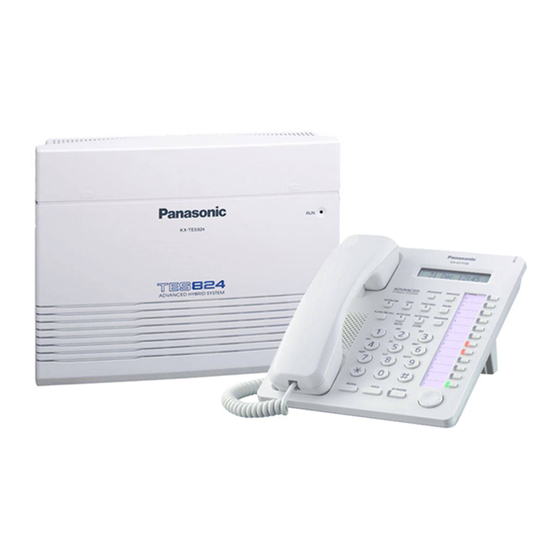
راهنمای فارسی سانترال پاناسونیک kx tes824

برای پیدا کردن راهنمای فارسی سانترال پاناسونیک KX-TES824، چند مسیر اصلی وجود داره که می‌تونید ازشون استفاده کنید:


راهنمای فارسی سانترال پاناسونیک kx tes824

1. جستجو در اینترنت:

  • عبارت‌های کلیدی: بهترین راه برای شروع، جستجو در گوگل یا سایر موتورهای جستجو با عبارت‌های کلیدی مناسبه. از این عبارت‌ها استفاده کنید:
    • "راهنمای فارسی سانترال پاناسونیک KX-TES824"
    • "دفترچه راهنمای فارسی سانترال KX-TES824"
    • "آموزش تنظیمات سانترال KX-TES824 فارسی"
    • "کدهای برنامه ریزی سانترال KX-TES824 فارسی"
  • سایت‌های مرتبط: در نتایج جستجو، به دنبال سایت‌هایی باشید که به طور تخصصی در زمینه سانترال و تجهیزات مخابراتی فعالیت می‌کنند. برخی از این سایت‌ها ممکنه فایل PDF دفترچه راهنما یا آموزش‌های ویدیویی به زبان فارسی داشته باشند. سایت‌هایی مانند asreertebatat.ir و panasonicir.com که قبلاً هم اشاره کردم، می‌تونن مفید باشن.
  • آپارات و یوتیوب: در این پلتفرم‌های ویدیویی هم ممکنه ویدیوهای آموزشی به زبان فارسی در مورد تنظیمات و برنامه‌ریزی سانترال KX-TES824 پیدا کنید.

2. سایت پاناسونیک:

  • به وب‌سایت رسمی پاناسونیک (panasonic.com) مراجعه کنید. هرچند ممکنه پیدا کردن مستقیم دفترچه فارسی این مدل کمی دشوار باشه، اما معمولاً در بخش پشتیبانی یا دانلودها، دفترچه‌های راهنما به زبان‌های مختلف (از جمله انگلیسی) قرار داده می‌شه که می‌تونه تا حدی مفید باشه.

3. نمایندگی‌های پاناسونیک:

  • با نمایندگی‌های رسمی پاناسونیک در ایران تماس بگیرید. شرکت‌هایی مثل «عصر ارتباطات»که قبلاً ذکر شد، می‌تونن در این زمینه به شما کمک کنن و احتمالاً راهنمایی‌های لازم رو ارائه بدن.

4. انجمن‌ها و فروم‌های آنلاین:

  • در انجمن‌ها و فروم‌های آنلاین مرتبط با فناوری و مخابرات، ممکنه کاربرانی باشند که تجربه کار با این مدل سانترال رو داشته باشن و بتونن راهنمایی کنن یا فایل‌های مورد نیاز رو به اشتراک بذارن.

نکاتی در مورد محتوای راهنما:

یک راهنمای خوب برای سانترال KX-TES824 باید شامل موارد زیر باشه:

  • نصب و راه‌اندازی: نحوه نصب دستگاه، اتصال خطوط شهری و داخلی، و راه‌اندازی اولیه.
  • برنامه‌ریزی و تنظیمات: کدهای برنامه‌ریزی، تنظیمات خطوط شهری و داخلی، تنظیمات تلفن گویا (DISA)، کالر آیدی، انتقال تماس، کنفرانس، و سایر امکانات.
  • عیب‌یابی: راهنمایی برای رفع مشکلات رایج.
  • تصاویر و نمودارها: برای درک بهتر مراحل و اتصالات.

اهمیت استفاده از راهنمای معتبر:

استفاده از راهنمای معتبر و دقیق خیلی مهمه، زیرا تنظیمات نادرست می‌تونه باعث اختلال در عملکرد سانترال و مشکلات ارتباطی بشه.

با استفاده از روش‌های بالا و جستجوی دقیق، امیدوارم بتونید راهنمای فارسی مورد نیاز خودتون رو برای سانترال پاناسونیک KX-TES824 پیدا کنید.

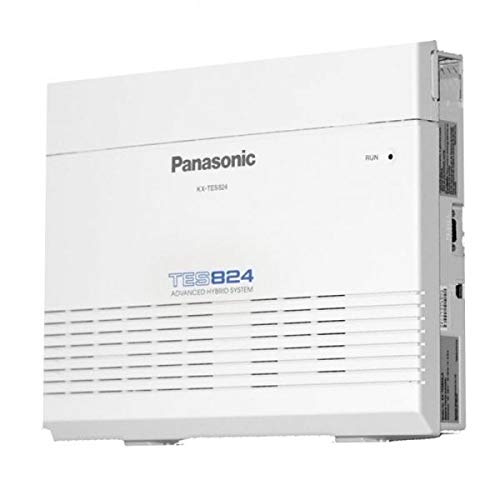
کاتالوگ سانترال پاناسونیک KX-TES824

برای دسترسی به کاتالوگ سانترال پاناسونیک KX-TES824، چند راه وجود دارد:

کاتالوگ سانترال پاناسونیک KX-TES824

وب‌سایت پاناسونیک: بهترین و مطمئن‌ترین راه، مراجعه به وب‌سایت رسمی پاناسونیک است. با این حال، پیدا کردن مستقیم کاتالوگ این مدل در سایت پاناسونیک ممکن است کمی دشوار باشد. معمولاً به جای کاتالوگ جداگانه، اطلاعات مربوط به این مدل در بخش محصولات مربوط به مراکز تلفن یا سیستم‌های ارتباطی کسب‌وکار قرار دارد.

  1. وب‌سایت‌های فروشندگان و نمایندگان: بسیاری از فروشندگان و نمایندگان محصولات پاناسونیک، اطلاعات و مشخصات فنی این سانترال را در وب‌سایت خود قرار می‌دهند. برخی از این سایت‌ها حتی ممکن است فایل PDF کاتالوگ را برای دانلود ارائه کنند. به عنوان مثال، سایت‌هایی مانند asreertebatat.ir و panasonicir.com می‌توانند منابع خوبی باشند.

  2. جستجو در گوگل: با جستجوی عباراتی مانند "کاتالوگ سانترال پاناسونیک KX-TES824" یا "Panasonic KX-TES824 brochure" در گوگل، می‌توانید به نتایج مختلفی از جمله صفحات وب، فایل‌های PDF و تصاویر دست پیدا کنید.

  3. دفترچه راهنمای سانترال: دفترچه راهنمای سانترال KX-TES824 که همراه با دستگاه ارائه می‌شود، شامل اطلاعات جامعی در مورد مشخصات فنی، نصب، راه‌اندازی و تنظیمات دستگاه است. این دفترچه می‌تواند به عنوان یک کاتالوگ مختصر نیز مورد استفاده قرار گیرد.

محتویات معمول کاتالوگ یا اطلاعات موجود در مورد KX-TES824:

به طور کلی، اطلاعاتی که معمولاً در کاتالوگ یا صفحات مربوط به سانترال KX-TES824 پیدا می‌کنید، شامل موارد زیر است:

  • مشخصات فنی:
    • ظرفیت اولیه و حداکثر خطوط شهری و داخلی
    • نوع خطوط داخلی (آنالوگ، دیجیتال، هایبرید)
    • قابلیت‌ها و امکانات (مانند تلفن گویا، کالر آیدی، انتقال تماس، کنفرانس و غیره)
    • ابعاد و وزن دستگاه
    • منبع تغذیه
  • ویژگی‌ها و مزایا:
    • توضیح در مورد ویژگی‌های کلیدی دستگاه و مزایای استفاده از آن برای کسب‌وکارها
  • تصاویر و نمودارها:
    • تصاویر دستگاه از زوایای مختلف
    • نمودار اتصالات و نحوه نصب
  • اطلاعات سفارش:
    • کدهای سفارش و مدل‌های مختلف
    • لوازم جانبی و تجهیزات قابل اتصال

نکته مهم: از آنجایی که ممکن است کاتالوگ رسمی و جداگانه‌ای برای این مدل به صورت گسترده در دسترس نباشد، بهترین راه جمع‌آوری اطلاعات، ترکیب روش‌های ذکر شده و استفاده از منابع مختلف مانند وب‌سایت‌های فروشندگان، دفترچه راهنما و جستجو در اینترنت است.

با استفاده از این روش‌ها، می‌توانید اطلاعات جامعی در مورد سانترال پاناسونیک KX-TES824 به دست آورید.

تنظیمات سانترال پاناسونیک kx tes824

تنظیمات سانترال پاناسونیک KX-TES824دو جور انجام می‌شه:


تنظیمات سانترال پاناسونیک kx tes824

1. با خود تلفن:

  • یه تلفن مخصوص داره (مثل مدل KX-T7730) که بهش می‌گن تلفن مدیریتی.
  • یه دکمه داره به اسم Program. اونو می‌زنی.
  • بعدش * و # رو می‌زنی.
  • یه رمز می‌خواد (معمولاً 1234 هست).
  • حالا می‌تونی یه سری کد بزنی و تنظیمات رو عوض کنی. مثلاً کد 000 برای تنظیم ساعت و تاریخ هست.
  • کدهای دیگه هم هست که تو دفترچه راهنماش نوشته.

مشکلات این روش:

  • کدها زیادن و حفظ کردنشون سخته.
  • یه کم پیچیده‌ست.

2. با کامپیوتر:

  • سانترال رو با کابل USB به کامپیوتر وصل می‌کنی.
  • یه نرم‌افزار مخصوص داره که باید دانلودش کنی.
  • تو نرم‌افزار، خیلی راحت‌تر می‌تونی تنظیمات رو ببینی و عوض کنی.
  • مثل این می‌مونه که یه منوی گرافیکی داری و با موس کار می‌کنی.

مزایای این روش:

  • خیلی راحت‌تره.
  • تنظیمات بیشتری رو می‌تونی انجام بدی.
  • می‌تونی تنظیمات رو ذخیره کنی که اگه یه وقت مشکلی پیش اومد، بتونی برگردونی به حالت قبل.

کدوم روش بهتره؟

اگه فقط می‌خوای یه سری تنظیمات خیلی ساده رو انجام بدی (مثل ساعت و تاریخ)، شاید روش تلفن کافی باشه. ولی اگه می‌خوای تنظیمات پیشرفته‌تر رو انجام بدی و کار راحت‌تر باشه، حتماً از روش کامپیوتر استفاده کن.

یه نکته خیلی مهم: قبل از اینکه هر تغییری تو تنظیمات سانترال بدی، حتماً یه بکاپ (نسخه پشتیبان) از تنظیمات فعلی بگیر که اگه مشکلی پیش اومد، بتونی برگردونی به حالت اول.


امیدوارم مفید بوده باشه. اگه باز هم سوالی داشتی،میتونی با شرکت عصر ارتباطات تماس بگیری و بپرسی.

آموزش کار با درایور سانترال پاناسونیک kx tes824

اگه شما یه تلفن سانترال پاناسونیک مدل KX-TES824 دارید و می‌خواید تنظیماتش رو با کامپیوتر انجام بدید، باید یه جوری این دو تا رو به هم وصل کنید.برای این کار باید از کابل USB استفاده کنید، ولی ممکنه کامپیوترتون نتونه سانترال رو بشناسه. اینجا یه چیزی به اسم "درایور USB" به کار میاد.


آموزش کار با درایور سانترال پاناسونیک kx tes824

درایور USB چیه؟

درایور یه جور برنامه کوچیکه که به کامپیوترتون یاد می‌ده چطوری با دستگاه‌های مختلف، مثل همین سانترال، ارتباط برقرار کنه. مثل یه مترجم بین سانترال و کامپیوتر عمل می‌کنه.

آیا همیشه به درایور نیاز داریم؟

نه، همیشه لازم نیست. تو ویندوزهای جدید (مثل ویندوز ۱۰ و ۱۱)، معمولاً ویندوز خودش این درایور رو پیدا و نصب می‌کنه. پس اول این کار رو انجام بدید:

  1. سانترال رو با کابل USB به کامپیوتر وصل کنید.
  2. یه کم صبر کنید. ببینید ویندوز خودش چیزی نصب می‌کنه یا نه. اگه پیامی اومد که گفت درایور نصب شد، دیگه کار تمومه.

اگه ویندوز درایور رو پیدا نکرد چی؟

اگه ویندوز نتونست درایور رو پیدا کنه، باید خودتون اون رو نصب کنید. دو راه دارید:

  • دانلود از سایت‌های معتبر: بهترین راه اینه که درایور رو از سایت‌های معتبر دانلود کنید. مثلاً سایت asreertebatat.ir یا panasonicir.com یه منبع خوبه. حواستون باشه از هر سایتی دانلود نکنید که ویروس نداشته باشه.
  • CD یا DVD همراه دستگاه: اگه وقتی سانترال رو خریدید، یه CD یا DVD همراهش بوده، ممکنه درایور توش باشه. از اون استفاده کنید.

چطوری درایور رو نصب کنیم؟

بعد از دانلود درایور، این مراحل رو انجام بدید:

  1. فایلی که دانلود کردید معمولاً یه فایل زیپ هست. اول باید اون رو از حالت فشرده خارج کنید (Extract).
  2. تو ویندوز، یه قسمتی هست به اسم "مدیریت دستگاه" (Device Manager). برای رفتن به اونجا، تو منوی استارت ویندوز، عبارت "Device Manager" رو جستجو کنید و بازش کنید.
  3. تو لیست دستگاه‌ها، دنبال یه چیزی بگردید که یه علامت سوال زرد یا علامت تعجب کنارش باشه. این یعنی درایورش نصب نشده. ممکنه اسمش "Unknown Device" یا یه چیزی شبیه به اسم سانترال باشه.
  4. روی اون دستگاه راست‌کلیک کنید و گزینه "Update driver" یا "به‌روزرسانی درایور" رو انتخاب کنید.
  5. یه پنجره باز می‌شه. تو اون پنجره، گزینه "Browse my computer for drivers" یا "جستجو در کامپیوتر من برای درایورها" رو انتخاب کنید.
  6. حالا مسیری که فایل درایور رو توش ذخیره کردید رو به ویندوز نشون بدید و دکمه "Next" یا "بعدی" رو بزنید.
  7. ویندوز باید درایور رو پیدا و نصب کنه.

نکات خیلی مهم:

  • نسخه ویندوز: وقتی درایور رو دانلود می‌کنید، دقت کنید که با نسخه ویندوزتون (مثلاً ویندوز ۱۰، ۱۱، ۳۲ بیتی یا ۶۴ بیتی) سازگار باشه.
  • مشکلات: اگه موقع نصب درایور به مشکلی خوردید، می‌تونید به دفترچه راهنمای سانترال نگاه کنید یا از یه متخصص کمک بگیرید.
  • به‌روزرسانی درایور: بعد از نصب، می‌تونید از طریق Device Manager درایور رو به آخرین نسخه آپدیت کنید.