اگه شما یه تلفن سانترال پاناسونیک مدل KX-TES824 دارید و میخواید تنظیماتش رو با کامپیوتر انجام بدید، باید یه جوری این دو تا رو به هم وصل کنید.برای این کار باید از کابل USB استفاده کنید، ولی ممکنه کامپیوترتون نتونه سانترال رو بشناسه. اینجا یه چیزی به اسم "درایور USB" به کار میاد.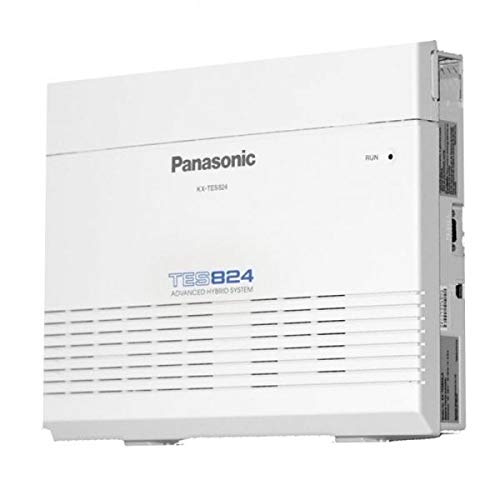
درایور USB چیه؟
درایور یه جور برنامه کوچیکه که به کامپیوترتون یاد میده چطوری با دستگاههای مختلف، مثل همین سانترال، ارتباط برقرار کنه. مثل یه مترجم بین سانترال و کامپیوتر عمل میکنه.
آیا همیشه به درایور نیاز داریم؟
نه، همیشه لازم نیست. تو ویندوزهای جدید (مثل ویندوز ۱۰ و ۱۱)، معمولاً ویندوز خودش این درایور رو پیدا و نصب میکنه. پس اول این کار رو انجام بدید:
- سانترال رو با کابل USB به کامپیوتر وصل کنید.
- یه کم صبر کنید. ببینید ویندوز خودش چیزی نصب میکنه یا نه. اگه پیامی اومد که گفت درایور نصب شد، دیگه کار تمومه.
اگه ویندوز درایور رو پیدا نکرد چی؟
اگه ویندوز نتونست درایور رو پیدا کنه، باید خودتون اون رو نصب کنید. دو راه دارید:
- دانلود از سایتهای معتبر: بهترین راه اینه که درایور رو از سایتهای معتبر دانلود کنید. مثلاً سایت asreertebatat.ir یا panasonicir.com یه منبع خوبه. حواستون باشه از هر سایتی دانلود نکنید که ویروس نداشته باشه.
- CD یا DVD همراه دستگاه: اگه وقتی سانترال رو خریدید، یه CD یا DVD همراهش بوده، ممکنه درایور توش باشه. از اون استفاده کنید.
چطوری درایور رو نصب کنیم؟
بعد از دانلود درایور، این مراحل رو انجام بدید:
- فایلی که دانلود کردید معمولاً یه فایل زیپ هست. اول باید اون رو از حالت فشرده خارج کنید (Extract).
- تو ویندوز، یه قسمتی هست به اسم "مدیریت دستگاه" (Device Manager). برای رفتن به اونجا، تو منوی استارت ویندوز، عبارت "Device Manager" رو جستجو کنید و بازش کنید.
- تو لیست دستگاهها، دنبال یه چیزی بگردید که یه علامت سوال زرد یا علامت تعجب کنارش باشه. این یعنی درایورش نصب نشده. ممکنه اسمش "Unknown Device" یا یه چیزی شبیه به اسم سانترال باشه.
- روی اون دستگاه راستکلیک کنید و گزینه "Update driver" یا "بهروزرسانی درایور" رو انتخاب کنید.
- یه پنجره باز میشه. تو اون پنجره، گزینه "Browse my computer for drivers" یا "جستجو در کامپیوتر من برای درایورها" رو انتخاب کنید.
- حالا مسیری که فایل درایور رو توش ذخیره کردید رو به ویندوز نشون بدید و دکمه "Next" یا "بعدی" رو بزنید.
- ویندوز باید درایور رو پیدا و نصب کنه.
نکات خیلی مهم:
- نسخه ویندوز: وقتی درایور رو دانلود میکنید، دقت کنید که با نسخه ویندوزتون (مثلاً ویندوز ۱۰، ۱۱، ۳۲ بیتی یا ۶۴ بیتی) سازگار باشه.
- مشکلات: اگه موقع نصب درایور به مشکلی خوردید، میتونید به دفترچه راهنمای سانترال نگاه کنید یا از یه متخصص کمک بگیرید.
- بهروزرسانی درایور: بعد از نصب، میتونید از طریق Device Manager درایور رو به آخرین نسخه آپدیت کنید.
- ۱۸ بازديد
- ۰ ۰
- ۰ نظر